Seu celular perde bateria ao longo do dia e você não sabe o motivo? Existe uma ferramenta escondida nas configurações que mostra quais aplicativos mais consomem energia
Desativar aplicativos que drenam energia e monitorar a saúde da bateria recupera autonomia e evita travamentos do aparelho.

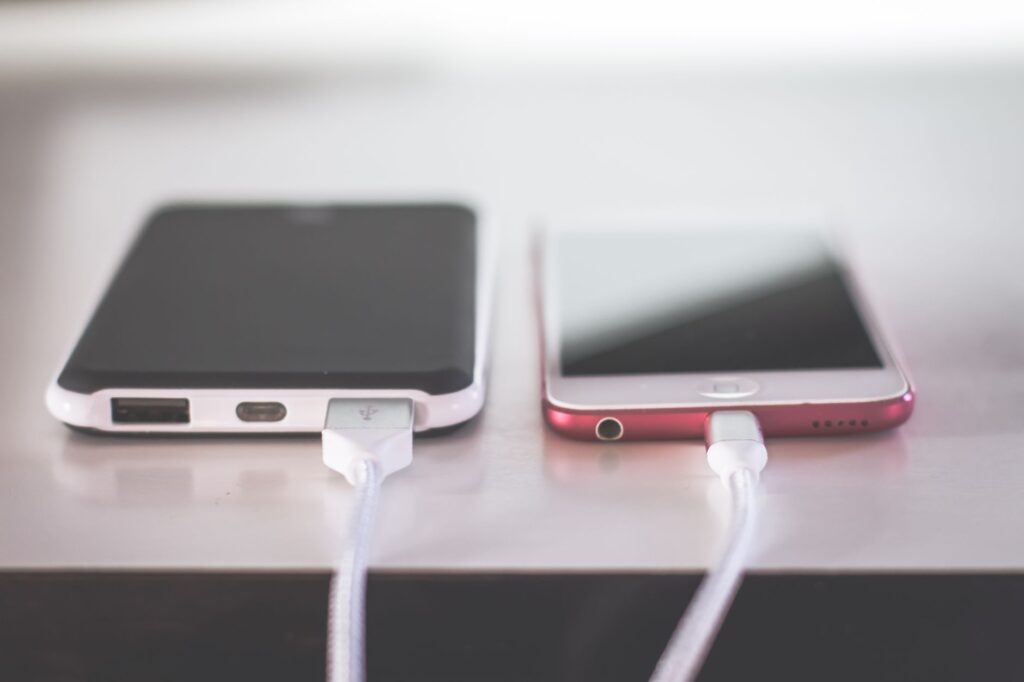
Aplicativos que rodam constantemente, atividades em segundo plano e configurações do dispositivo consomem a bateria do seu celular sem que você perceba. Tanto Android quanto iPhone colocam à sua disposição ferramentas de diagnóstico que exibem exatamente quais programas drenam mais energia e como o aparelho está usando seus recursos.
Essas informações aparecem em gráficos e históricos de uso, permitindo que você identifique vilões silenciosos e até reconheça sinais de desgaste que podem indicar necessidade de troca da bateria. Conhecer essas ferramentas é o primeiro passo para recuperar autonomia e evitar que o celular morra na hora errada.
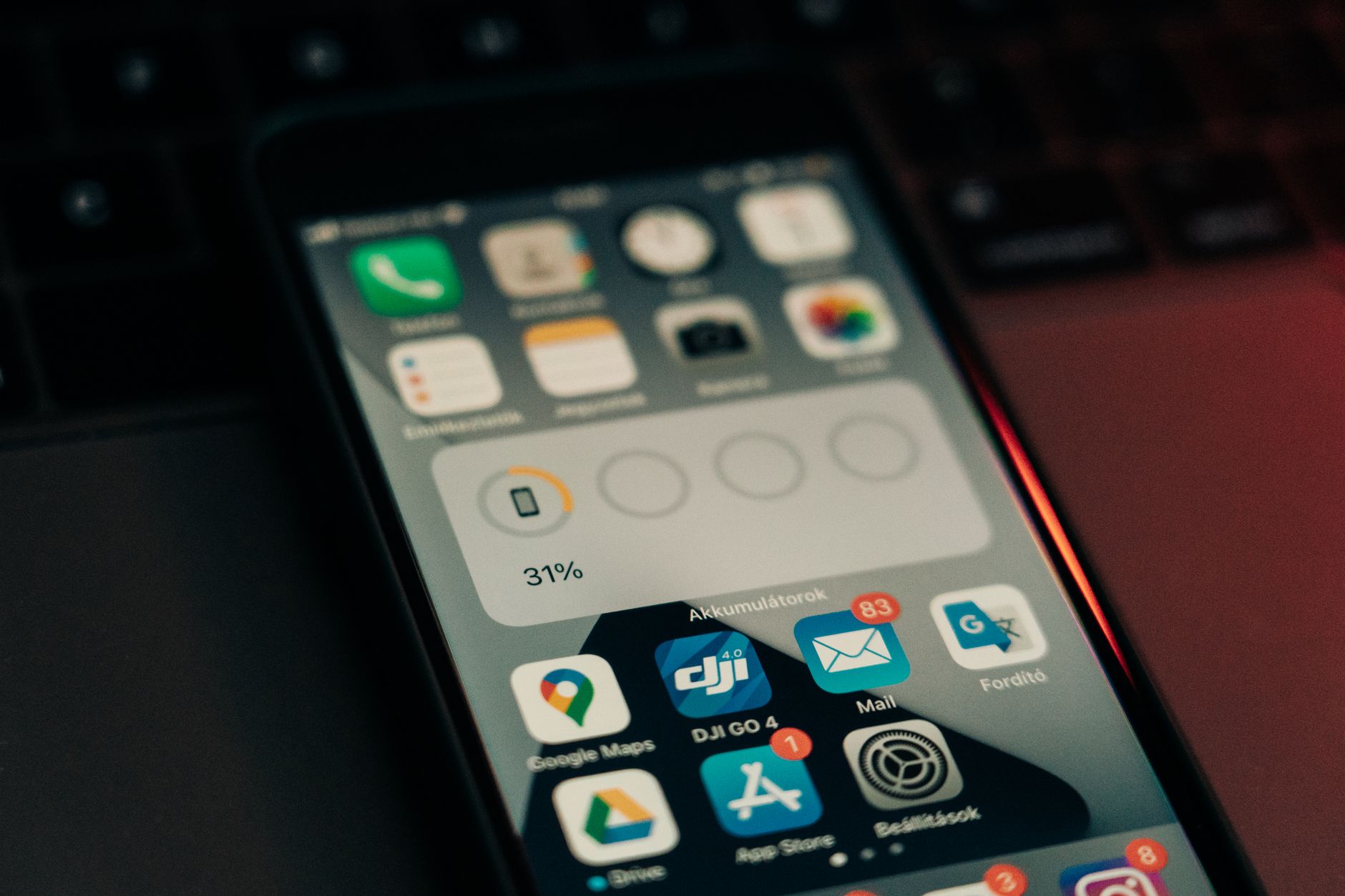
Encontrando aplicativos que drenam energia em Android e iphone
No Android, acesse Configurações e procure a seção Bateria, e o nome varia conforme a versão do sistema e a marca do aparelho, Samsung Members, Xiaomi e Motorola usam terminologias diferentes. Depois de localizar a opção de consumo de energia, você verá uma lista mostrando qual percentual cada aplicativo utilizou.
No iPhone, o caminho é mais simples: abra Ajustes, vá a Bateria e consulte o histórico de consumo. O sistema permite que você escolha diferentes períodos para análise e oferece detalhes sobre quanto tempo cada programa rodou, facilitando a comparação entre apps.
Aplicativos em segundo plano continuam gastando bateria
Mensageiros, serviços de música e aplicativos de navegação funcionam continuamente mesmo quando você não está interagindo com eles, sincronizando dados e processando informações constantemente. Essa atividade consome energia significativa durante todo o dia.
Verifique se essa execução contínua faz sentido para cada app. Um programa de música naturalmente consome bateria durante reprodução de áudio, mas uma rede social que fica ativa em segundo plano por horas merece sua atenção.
No iPhone, consulte os detalhes de atividade em Ajustes > Bateria; no Android, essa informação aparece nos dados de consumo Geral ou nos detalhes individuais de cada aplicativo, dependendo da fabricante.

Interpretando gráficos e entendendo o consumo exibido
Os gráficos mostram como a carga cai ao longo do tempo e deixam claro em qual período o consumo foi mais intenso. Uma queda acentuada durante o uso de jogos é normal; uma perda expressiva enquanto o celular permanece inativo na sua bolsa indica aplicativo ou configuração problemática.
Esse número de participação de cada app representa qual fatia da bateria total ele utilizou. Um aplicativo responsável por 30% do gasto merece investigação, a comparação ajuda você a priorizar quais programas desinstalur ou desativar para ganhar horas de autonomia.
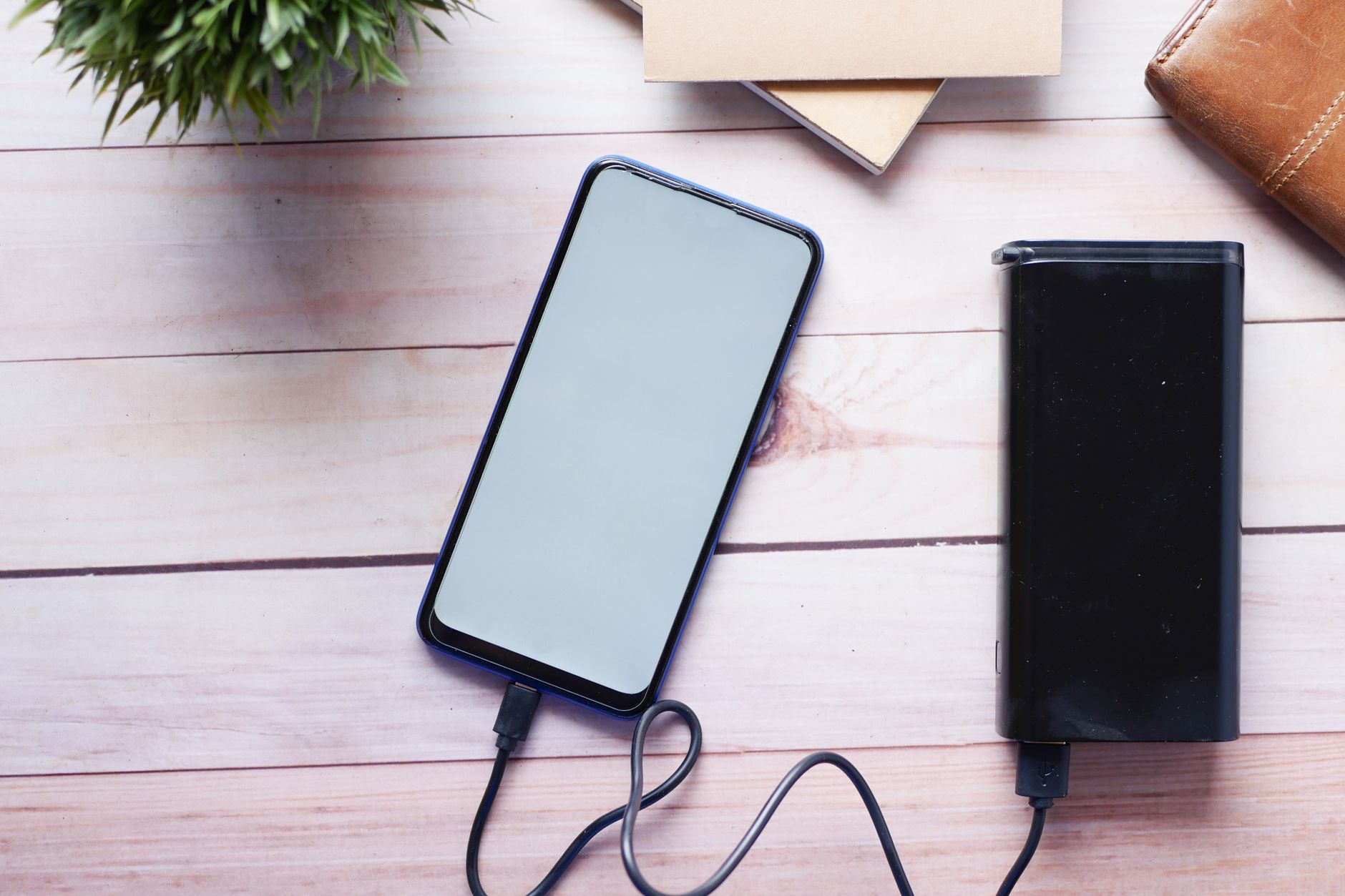
Sinais visuais e dados que indicam desgaste físico
Além do consumo de apps, o sistema exibe informações sobre a saúde Geral da bateria. Se o celular desliga abruptamente apesar de marcar bateria, ou se a autonomia caiu para 70% do que era no lançamento. A bateria está envelhecida e compromete o desempenho de qualquer aparelho.
Quando o dreno excessivo persiste mesmo após desativar apps suspeitos, pode estar indicando problema físico no componente. Nesse caso, uma substituição de bateria recupera a autonomia perdida e restaura a velocidade do aparelho, eliminando travamentos que acompanham dispositivos com bateria degradada.
Segundo um estudo publicado na revista Sensors em 2026, diferentes sensores do celular consomem bateria em intensidades variadas, sendo o GPS e a câmera os que mais drenam energia, enquanto ajustes como a taxa de coleta de dados e a precisão de localização podem fazer uma diferença significativa na duração da bateria.