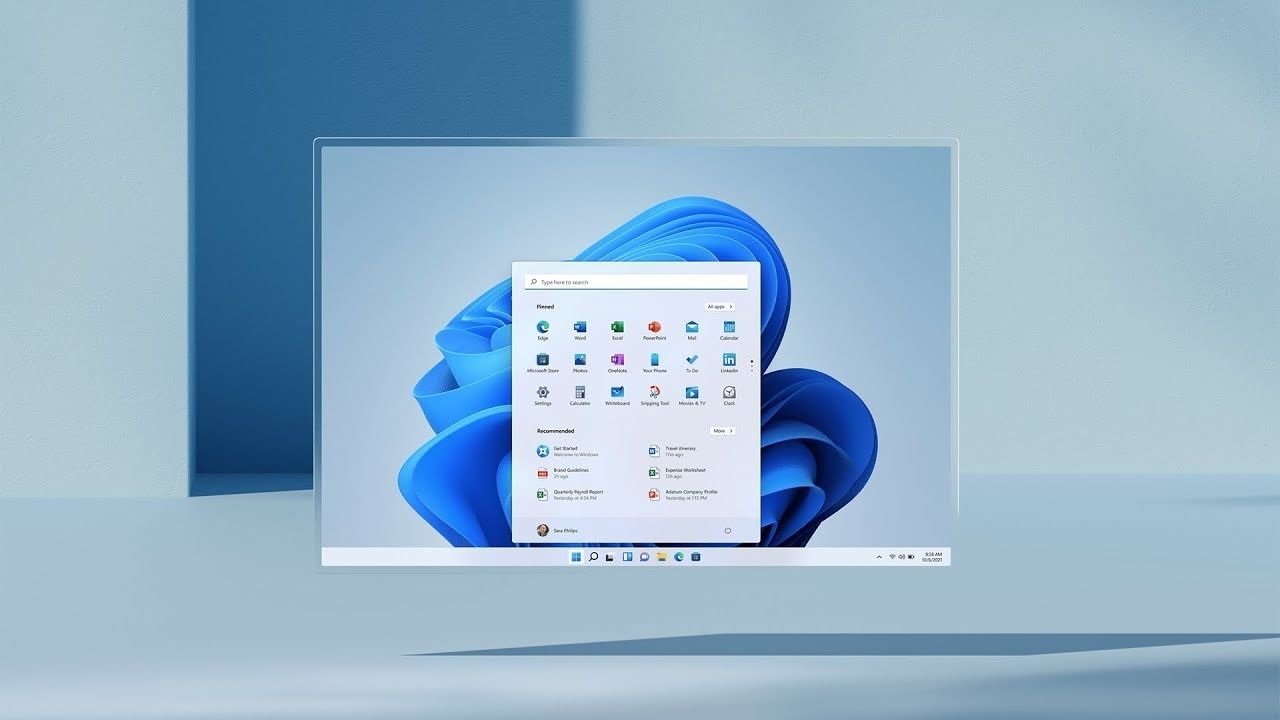
O Windows 11, sistema mais recente da Microsoft, tem sido criticado pelo excesso de notificações, banners e sugestões promocionais. Presentes em áreas como o menu Iniciar, tela de bloqueio e Explorador de Arquivos, esses elementos tornam o sistema mais poluído e menos produtivo, já que muitas recomendações não têm relevância para o usuário.
Ajustes no Windows 11
De acordo com as configurações do próprio Windows, é possível realizar uma série de ajustes para reduzir essas distrações e otimizar o ambiente digital.
Menu Iniciar:
- Abra o menu de Configurações e selecione Personalização. Depois, entre em Iniciar.
- Desative a opção “Mostrar recomendações para dicas, atalhos, novos aplicativos e muito mais”.
- Em seguida, desmarque “Mostrar notificações relacionadas à conta”, que exibe lembretes sobre login e atualizações da Microsoft.
Efeito: remove recomendações da Microsoft Store e sugestões automáticas, mantendo apenas alertas de segurança e atualizações essenciais.
Explorador de Arquivos:
- Abra o Explorador de Arquivos.
- Clique nos três pontos no canto superior e selecione Opções.
- Na guia Modo de exibição, desmarque a caixa “Mostrar notificações do provedor de sincronização”.
Efeito: oculta banners e anúncios de serviços como OneDrive e Microsoft 365, sem afetar a sincronização ou o funcionamento do Windows.
Tela de bloqueio:

- Acesse Configurações e depois Personalização. Em Tela de bloqueio, altere o plano de fundo para Imagem ou Apresentação de slides.
Efeito: impede a exibição de curiosidades, propagandas e sugestões, mostrando apenas a imagem escolhida e informações básicas, como data e hora.
Aplicativo de Configurações:
Entre em Configurações, vá até Privacidade e segurança e depois em Geral.
Desative as opções:
- Permitir que os aplicativos me mostrem anúncios personalizados usando meu ID de publicidade
- Mostrar-me o conteúdo sugerido no app Configurações
Efeito: remove banners internos sobre o Microsoft 365, OneDrive e outros serviços, reduzindo o rastreamento e melhorando a privacidade.
Notificações do sistema:
Abra Configurações, selecione Sistema e entre em Notificações. Em seguida, vá em Configurações adicionais.
Desative as três opções a seguir:
- Experiência de boas-vindas após atualizações
- Sugestões de uso do Windows
- Dicas enquanto usa o sistema
Efeito: bloqueia mensagens promocionais e orientações repetitivas, mantendo apenas alertas importantes de segurança e desempenho.